「100億円トレーダー」で検索すると、「100億円トレーダー 嘘」という関連キーワードが表示されますね。
100億円トレーダーさんの評判が気になる人が検索、またはクリックしているとみられます。
100億円トレーダーさんが、海外FX業者の口座開設アフィリエイトを行なっていることから、アフィリエイト報酬目当ての嘘・詐欺FXトレーダーではないかと疑う人もいるようです。
しかし、私は100億円トレーダーさんは嘘つきや詐欺師ではないと思っています。なぜなら、一般的に海外FX業者のアフィリエイト報酬の仕組みは、国内FX業者と異なり、口座開設と入金のみでは報酬が発生しないものとなっているからです。
基本的に海外FX業者では、アフィリエイトで紹介したトレーダーが取引をする度に、一定割合の報酬が永久的に支払われるという、いわゆるライフタイムコミッションを採用しています。
そのため、100億円トレーダーさんがアフィリエイト報酬を儲けるには、紹介したトレーダーが勝って末永く取引を続ける必要があり、嘘や役に立たないトレードテクニックを教える理由はないのです。
ただ、なぜ100億円トレーダーさんが、高所得にも関わらず、国内FX業者を利用してのトレード収益であれば適用される申告分離課税20%という低税率の恩恵が受けられない海外FX業者を利用し、それをおすすめしているかというと・・・
恐らくですが、100億円トレーダーさんの投資スタイルが中長期のスイングトレードであるため、天災や大事件などによる、予期せぬ相場の急変動に巻き込まれるリスクがあり、ゼロカットシステムが無く、場合によっては入金額以上の追証を請求される恐れがある国内業者を忌避しているためだと考えられます。
また、海外(バンコク)在住で、日本国内在住者の累進課税制度による高額納税の対象ではないという点もあるかと思います。
よって、スキャルピングやデイトレードなど、短期で手仕舞いするスタイルの場合は、おおむね海外FX業者よりスプレッドの低い国内業者を選ぶのも良いでしょう。何より日本国内在住者にとって、申告分離課税は資産構築の上で大変なメリットですからね。
あと、100億円トレーダーさんが推奨しているこちらの情報商材、長らく19800円でしたが、24800円に値上げされ、さらに最近29800円になりました。迷っている方は、また値上げされる前に手に入れておいてはいかがでしょうか。
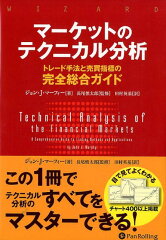
なお、100億円トレーダーさんがFX必読本としておすすめしている「先物市場のテクニカル分析」という本には、下記の新版が出ています。旧版と両方持っておいてもよいでしょう。